บทความ
วิธีสมัคร Meta Muse จากประเทศไทย ผ่าน Gemini Pro พร้อมรับฟรี 1 พันล้าน Muse Tokens
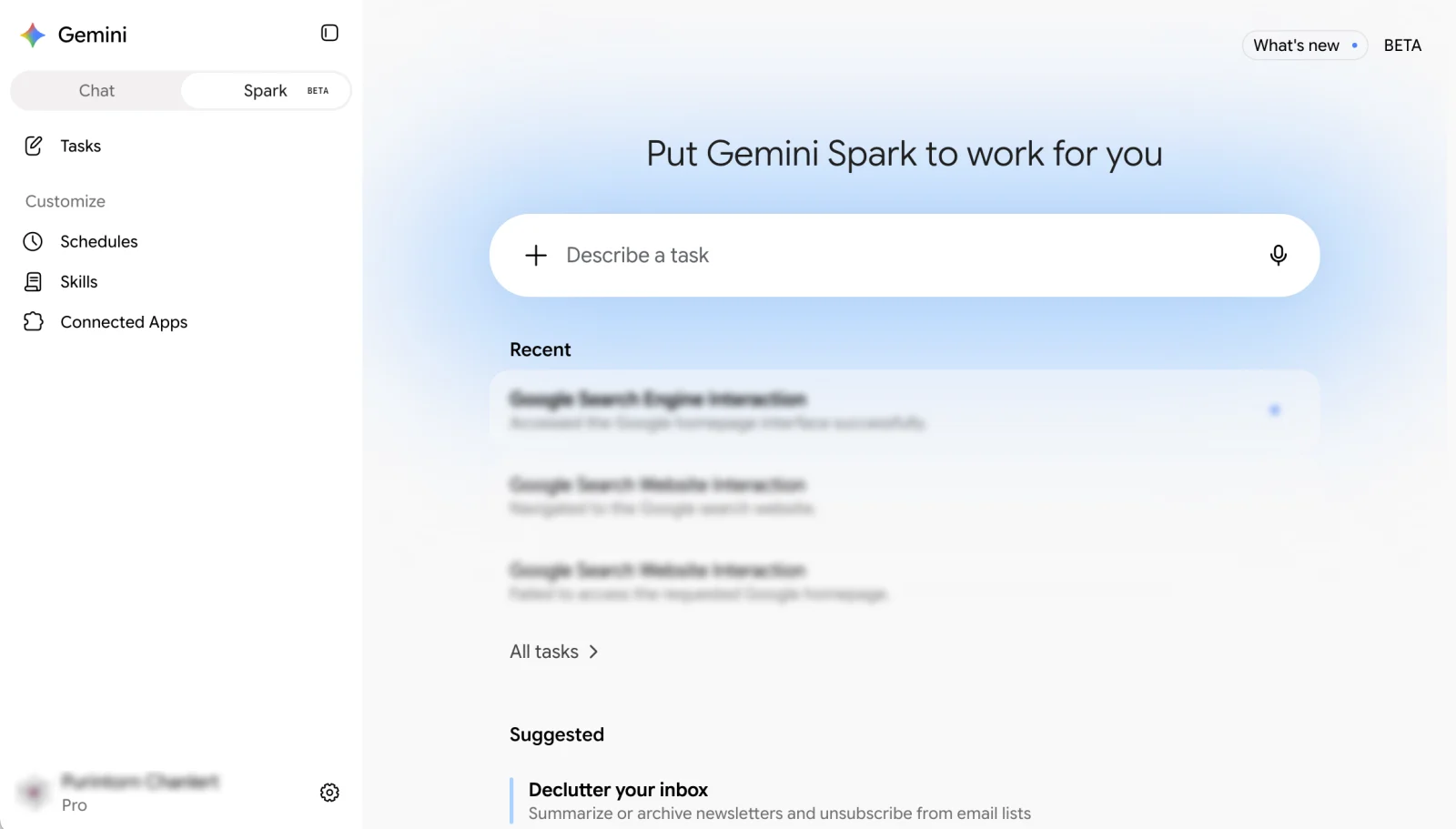
<h1>วิธีสมัคร Meta Muse จากประเทศไทย ผ่าน Gemini Pro พร้อมรับฟรี 1 พันล้าน Muse Tokens</h1> <p> ช่วงนี้หลายคนน่าจะเริ่มเห็น <strong>Meta Muse (AI ตัวใหม่ของ Meta เจ้าของ Facebook)</strong> กันมากขึ้น แต่ปัญหาคือ ณ ตอนนี้ Muse ยังไม่ได้เปิดให้สมัครใช้งานจากประเทศไทยโดยตรง </p> <p> ผมลองทำด้วยตัวเองแล้วพบว่า <strong>ถ้าเรามี Google AI Pro / Gemini Pro และสามารถใช้งาน Gemini Spark (AI Agent ของ Google) ได้</strong> เราสามารถใช้ Remote Browser ของ Spark ช่วยดำเนินขั้นตอนสมัคร Muse ได้ </p> <p> หลังสมัครสำเร็จแล้ว สามารถกลับมาเปิด Muse บนเครื่องของเราในประเทศไทยและใช้งานได้ตามปกติ </p><blockquote><strong>🎁 Bonus</strong><br>หลังสมัครสำเร็จ อย่าลืมใส่ Redeem Code <strong>1VVAXH</strong> เพื่อรับฟรี <strong>1,000,000,000 Muse Tokens</strong></blockquote> <h2>สิ่งที่ต้องเตรียม</h2> <ul> <li>บัญชี Google ที่สามารถใช้งาน Google Spark ได้ (<span style="-webkit-text-size-adjust: 100%;">Google AI Pro / Gemini Pro แบบเสียเงิน)</span></li> <li>อีเมลที่ยังไม่เคยใช้สมัคร Muse</li> <li>บัตรเครดิตหรือบัตรเดบิตสำหรับยืนยันอายุ</li></ul><figure style="margin: 30px auto; text-align: center;"> </figure> <h2>ขั้นตอนที่ 1: เข้า Google Gemini</h2> <p><span style="font-size: 1em;">เปิด Google Chrome (หรือบราวเซอร์อื่นๆ ที่รองรับ) บนคอมพิวเตอร์ เริ่มจากเข้าใช้งาน </span><strong style="font-size: 1em;">Gemini</strong><span style="font-size: 1em;"> ด้วยบัญชี Google ที่มี Google AI Pro / Gemini Pro</span></p> <p> จากนั้นกดที่แถบ “Gemini Spark” เพื่อเริ่มใช้งาน Agent </p><figure class="blog-image align-center" style="width: 80%;" data-cloudinary-public-id="iphysics/blog/content/xxqrvvp5mkrnldbgjo2f"><img src="https://res.cloudinary.com/okytj1w7/image/upload/v1790604003/iphysics/blog/content/xxqrvvp5mkrnldbgjo2f.webp" alt="Screenshot 2569-09-28 at 20.37.06" loading="lazy" decoding="async" width="1600" height="911"><figcaption>เข้าใช้งาน Gemini Spark ด้วยบัญชี Google AI Pro / Gemini Pro</figcaption></figure><figure style="margin: 30px auto; text-align: center;"> </figure> <h2>ขั้นตอนที่ 2: สั่งให้ Spark เปิดเว็บไซต์</h2> <p> ในช่องคำสั่งของ Spark ให้ส่ง Prompt นี้ </p> <div style=" margin: 22px 0; padding: 20px; background: #111827; color: #f9fafb; border-radius: 10px; overflow-x: auto; "> <code>Open https://google.com and allow Spark to interact with the website as prompted</code> </div> <p> จากนั้นอนุญาตสิทธิ์ตามที่ Spark ขอ จนระบบเปิดหน้าจอ Remote Browser ขึ้นมา </p><figure class="blog-image align-center" style="width: 80%;" data-cloudinary-public-id="iphysics/blog/content/fqst5bnd2v8ez8nhn9ag"><img src="https://res.cloudinary.com/okytj1w7/image/upload/v1790604044/iphysics/blog/content/fqst5bnd2v8ez8nhn9ag.webp" alt="Screenshot 2569-09-28 at 20.37.32" loading="lazy" decoding="async" width="1600" height="911"><figcaption>ส่ง Prompt เพื่อให้ Spark เปิด Remote Browser</figcaption></figure><figure class="blog-image align-center" style="width: 80%;" data-cloudinary-public-id="iphysics/blog/content/qbwtexjgtgaylqulfruy"><img src="https://res.cloudinary.com/okytj1w7/image/upload/v1790604109/iphysics/blog/content/qbwtexjgtgaylqulfruy.webp" alt="Screenshot 2569-09-28 at 20.38.13" loading="lazy" decoding="async" width="1600" height="870"><figcaption>Gemini Spark กำลังเปิด Remote browser</figcaption></figure><figure style="margin: 30px auto; text-align: center;"> </figure> <h2>ขั้นตอนที่ 3: กด Take Over Task</h2> <p> เมื่อ Spark เปิดหน้าจอ Browser ขึ้นมาแล้ว ให้กดปุ่ม <strong>Take Over Task</strong> </p> <p> ตรงนี้จะทำให้เราสามารถควบคุม Browser ที่ Spark เปิดให้ได้ด้วยตัวเอง </p><figure class="blog-image align-center" style="width: 80%;" data-cloudinary-public-id="iphysics/blog/content/qxgg4mu7elyr5tq2zimh"><img src="https://res.cloudinary.com/okytj1w7/image/upload/v1790604161/iphysics/blog/content/qxgg4mu7elyr5tq2zimh.webp" alt="Screenshot 2569-09-28 at 20.40.24" loading="lazy" decoding="async" width="1600" height="870"><figcaption>กด Take Over Task เพื่อเข้าควบคุม Browser</figcaption></figure><figure style="margin: 30px auto; text-align: center;"> </figure> <h2>ขั้นตอนที่ 4: เปลี่ยนไปที่เว็บไซต์ Muse</h2> <p> หลังจาก Take Over Browser แล้ว ให้เปลี่ยน URL จาก Google ไปยังเว็บไซต์ของ Muse </p> <blockquote><strong>muse.ai</strong></blockquote> <p> จากนั้นกดสมัครบัญชีใหม่ </p><figure class="blog-image align-center" style="width: 80%;" data-cloudinary-public-id="iphysics/blog/content/e5sz7d2prjcx2xi2lbmb"><img src="https://res.cloudinary.com/okytj1w7/image/upload/v1790604271/iphysics/blog/content/e5sz7d2prjcx2xi2lbmb.webp" alt="Screenshot 2569-09-28 at 20.41.33" loading="lazy" decoding="async" width="1600" height="870"><figcaption>เปิดเว็บไซต์ Muse ผ่าน Remote Browser</figcaption></figure><figure style="margin: 30px auto; text-align: center;"> </figure> <h2>ขั้นตอนที่ 5: สมัคร Muse ด้วยอีเมลใหม่</h2> <p> กดสมัครบัญชี Muse แล้วกรอกอีเมลที่ต้องการใช้งาน </p><blockquote><strong>สำคัญ:</strong> ถ้าเคยใช้อีเมลนั้นสมัคร Muse หรือเคยกรอกอีเมลไว้กับ Muse มาก่อนแล้ว แนะนำให้ใช้อีเมลใหม่ที่ยังไม่เคยใช้</blockquote><p> จากนั้นทำขั้นตอนยืนยันอีเมลตามปกติ </p><figure class="blog-image align-center" style="width: 80%;" data-cloudinary-public-id="iphysics/blog/content/yqa3ez2jb2dcpjriz6lb"><img src="https://res.cloudinary.com/okytj1w7/image/upload/v1790604322/iphysics/blog/content/yqa3ez2jb2dcpjriz6lb.webp" alt="Screenshot 2569-09-28 at 20.42.24" loading="lazy" decoding="async" width="1600" height="867"><figcaption>ใช้อีเมลที่ยังไม่เคยสมัคร Muse มาก่อน (จากนั้นกรอก otp ที่ได้รับจากอีเมล)</figcaption></figure><figure style="margin: 30px auto; text-align: center;"> </figure> <h2>ขั้นตอนที่ 6: กรอกรายละเอียดให้ครบ</h2> <p> หลังยืนยันอีเมลแล้ว Muse จะให้กรอกรายละเอียดเพิ่มเติมของบัญชี </p> <p> ให้กรอกข้อมูลตามที่ระบบร้องขอจนจบ </p><figure class="blog-image align-center" style="width: 80%;" data-cloudinary-public-id="iphysics/blog/content/v06ddorem2lgbrgjm6zz"><img src="https://res.cloudinary.com/okytj1w7/image/upload/v1790604379/iphysics/blog/content/v06ddorem2lgbrgjm6zz.webp" alt="Screenshot 2569-09-28 at 20.43.04" loading="lazy" decoding="async" width="1600" height="867"><figcaption>กรอกวันเดือนปีเกิด (อายุต้องมากกว่า 18 ปี)</figcaption></figure><figure class="blog-image align-center" style="width: 80%;" data-cloudinary-public-id="iphysics/blog/content/gxeb2xdhrmdkmzuqnx2f"><img src="https://res.cloudinary.com/okytj1w7/image/upload/v1790604421/iphysics/blog/content/gxeb2xdhrmdkmzuqnx2f.webp" alt="Screenshot 2569-09-28 at 20.43.48" loading="lazy" decoding="async" width="1600" height="867"><figcaption>กดยืนยันไปตามขั้นตอน</figcaption></figure><figure style="margin: 30px auto; text-align: center;"> </figure> <h2>ขั้นตอนที่ 7: ยืนยันอายุด้วยบัตรเครดิตหรือเดบิต</h2> <p> ขั้นตอนนี้ Muse จะให้ทำ <strong>Age Verification</strong> โดยใช้บัตรเครดิตหรือบัตรเดบิต </p> <p> จากที่ผมทดลองสมัครด้วยตัวเอง <strong>Muse จะตัดเงิน US$1 จากบัตรจริง</strong> เพื่อใช้สำหรับขั้นตอนการตรวจสอบบัตรและยืนยันอายุ </p><blockquote><strong>จากที่ผมลอง:</strong><br><br>บัตร TrueMoney ใช้ไม่ผ่านในขั้นตอนนี้ (แต่ท่านอาจลองทดสอบได้นะครับ)<br><br>ดังนั้นแนะนำให้ใช้ <strong>บัตรเครดิตหรือบัตรเดบิตที่ออกโดยธนาคาร</strong><br><br>ทั้งนี้สามารถลองใช้บัตรที่มีอยู่ก่อนได้ เพราะผลลัพธ์อาจแตกต่างกันในแต่ละบัตร</blockquote><figure class="blog-image align-center" style="width: 80%;" data-cloudinary-public-id="iphysics/blog/content/fcwi58gema5gp4htb1r2"><img src="https://res.cloudinary.com/okytj1w7/image/upload/v1790604536/iphysics/blog/content/fcwi58gema5gp4htb1r2.webp" alt="Screenshot 2569-09-28 at 20.44.05" loading="lazy" decoding="async" width="1600" height="867"><figcaption>ยืนยันอายุด้วยการกรอกรายละเอียดบัตรเครดิตหรือบัตรเดบิตที่ออกโดยธนาคาร</figcaption></figure><p> หลังจากยืนยันสำเร็จ ระบบจะตัดยอด <strong>US$1</strong> เป็นรายการชั่วคราวสำหรับ Verify Card และยอดนี้จะถูกคืนให้ภายหลัง </p> <p> โดยทั่วไปอาจใช้เวลาประมาณ <strong>1 สัปดาห์</strong> แต่ระยะเวลาที่เงินจริงกลับเข้าบัตรอาจแตกต่างกันตามธนาคาร</p><figure style="margin: 30px auto; text-align: center;"> </figure> <h2>ขั้นตอนที่ 8: สมัครสำเร็จแล้ว กลับมาเปิด Muse บนเครื่องเราได้เลย</h2> <p> เมื่อสมัครและยืนยันบัญชีเรียบร้อยแล้ว เราไม่จำเป็นต้องใช้งาน Muse ผ่าน Spark ตลอดเวลา </p> <p> ให้กลับมาเปิด Browser บนคอมพิวเตอร์ของเรา แล้วเข้า Muse ด้วยบัญชีที่เพิ่งสมัคร </p> <p> จากที่ผมทดลอง <strong>สามารถเปิดและใช้งานจากประเทศไทยได้ตามปกติ</strong> หลังจากผ่านขั้นตอนการสมัครแล้ว </p><figure class="blog-image align-center" style="width: 80%;" data-cloudinary-public-id="iphysics/blog/content/sntwc0cpdifbiadl4inh"><img src="https://res.cloudinary.com/okytj1w7/image/upload/v1790604684/iphysics/blog/content/sntwc0cpdifbiadl4inh.webp" alt="Screenshot 2569-09-28 at 21.11.14" loading="lazy" decoding="async" width="1600" height="862"><figcaption>หากสมัครสำเร็จแล้ว ลงชื่อเข้าใช้ muse จากเว็บบราวเซอร์ปกติได้เลย</figcaption></figure><figure style="margin: 30px auto; text-align: center;"> </figure> <h2>ขั้นตอนที่ 9: อย่าลืมปิด Spark</h2> <p> เมื่อสมัคร Muse เรียบร้อยแล้ว อย่าลืมกลับไป <strong>ปิดหรือจบ Session ของ Gemini Spark</strong> ด้วยนะครับ </p> <p> เพราะเราไม่ได้จำเป็นต้องเปิด Remote Browser ทิ้งเอาไว้แล้ว </p><figure class="blog-image align-center" style="width: 80%;" data-cloudinary-public-id="iphysics/blog/content/o26pndsxhfuvrnvzayki"><img src="https://res.cloudinary.com/okytj1w7/image/upload/v1790604739/iphysics/blog/content/o26pndsxhfuvrnvzayki.webp" alt="Screenshot 2569-09-28 at 20.45.07" loading="lazy" decoding="async" width="1600" height="867"><figcaption>สมัครเสร็จแล้ว อย่าลืมจบ Session ของ Spark</figcaption></figure><figure style="margin: 30px auto; text-align: center;"> </figure> <h2>ขั้นตอนที่ 10: รับฟรี 1 พันล้าน Muse Tokens</h2> <p> สมัครเสร็จแล้วอย่าเพิ่งปิดครับ เพราะยังมีอีกหนึ่งขั้นตอนสำคัญ </p> <p> เข้าไปที่ <strong>Settings</strong> ของ Muse แล้วมองหาเมนูสำหรับใส่ Invite หรือ Redeem Code </p> <p> จากนั้นใส่รหัสนี้ </p> <div style=" margin: 28px auto; max-width: 460px; padding: 30px 20px; text-align: center; background: #111827; color: #ffffff; border-radius: 16px; "> <div style=" font-size: 13px; letter-spacing: 2px; opacity: 0.7; margin-bottom: 10px; "> MUSE REDEEM CODE </div> <div style=" font-size: 36px; line-height: 1.2; font-weight: 800; letter-spacing: 5px; "> 1VVAXH </div> <div style=" margin-top: 14px; font-size: 17px; font-weight: 600; "> รับฟรี 1,000,000,000 Muse Tokens </div><div style=" margin-top: 14px; font-size: 17px; font-weight: 600; ">(ด่วน รหัสนี้ใช้ได้เพียง 30 แอคเคาท์ เท่านั้น)</div></div><figure style="margin: 30px auto; text-align: center;"><figcaption style="margin-top: 8px; color: #777;"><br></figcaption><figcaption style="margin-top: 8px; color: #777;"><figure class="blog-image align-center" style="width: 80%;" data-cloudinary-public-id="iphysics/blog/content/we2i8bqlejd5kgk7riyn"><img src="https://res.cloudinary.com/okytj1w7/image/upload/v1790604802/iphysics/blog/content/we2i8bqlejd5kgk7riyn.webp" alt="Screenshot 2569-09-28 at 20.48.14" loading="lazy" decoding="async" width="1600" height="867"><figcaption>ตัวอย่างหลัง Redeem สำเร็จ จะได้รับ 1000 ล้าน token</figcaption></figure></figcaption> </figure> <h2>สรุปแบบสั้น ๆ</h2> <ol> <li>ต้องมี Google AI Pro / Gemini Pro ที่ใช้ Gemini Spark (AI Agent ของ Google) ได้</li> <li>เข้า Gemini Spark</li> <li>สั่งให้ Spark เปิด Google ผ่าน Remote Browser</li> <li>กด Take Over Task</li> <li>เปลี่ยนไปที่ muse.ai</li> <li>สมัครด้วยอีเมลที่ยังไม่เคยใช้ Muse</li> <li>กรอกรายละเอียดบัญชี</li> <li>ใช้บัตรเครดิตหรือเดบิต Verify อายุ โดยระบบจะตัด US$1 ชั่วคราว</li> <li>สมัครสำเร็จแล้วกลับมาเปิด Muse บนเครื่องของเราในไทยได้</li> <li>อย่าลืมปิด Spark</li> <li>เข้า Settings แล้วใส่ Code <strong>1VVAXH</strong> เพื่อรับฟรี 1 พันล้าน Muse Tokens</li> </ol><blockquote><strong>⚠️ หมายเหตุ</strong><p>วิธีนี้เป็นขั้นตอนที่ผมทดลองทำด้วยตัวเองและสามารถสมัครได้จริง อย่างไรก็ตาม Muse ยังเป็นบริการใหม่และการเปิดให้ใช้งานในแต่ละประเทศ รวมถึงหน้าตา UI ขั้นตอนการสมัคร จำนวน Token และเงื่อนไขของ Redeem Code อาจมีการเปลี่ยนแปลงได้ในอนาคต</p></blockquote><p> ใครที่มี Gemini Pro อยู่แล้วและอยากลอง Muse ลองทำตามขั้นตอนนี้ได้ครับ </p> <p> ถ้าบทความนี้เป็นประโยชน์ ฝากแชร์ต่อให้คนอื่นด้วยนะครับ 😄 </p> <p> ไม่แชร์ก็ไม่เป็นไรครับ แค่อยากเอาวิธีที่ลองแล้วมาแบ่งปันกัน </p> <hr style=" border: 0; border-top: 1px solid #e5e7eb; margin: 36px 0 24px 0; "> <p style="color: #6b7280;"> <strong>เครดิตแนวทางการสมัคร:</strong> คุณซัน ธนวิชญ์ และ <strong>เพจ:</strong> Getnotes </p>
วิธีสมัคร Meta Muse จากประเทศไทย ผ่าน Gemini Pro พร้อมรับฟรี 1 พันล้าน Muse Tokens ช่วงนี้หลายคนน่าจะเริ่มเห็น Meta Muse (AI ตัวใหม่ของ Meta เจ้าของ Facebook) กันมากขึ้น แต่ปัญหาคือ ณ ตอนนี้ Muse ยังไม่ได้เปิดให้สมัครใช้งานจากประเทศไทยโดยตรง ผมลองทำด้วยตัวเองแล้วพบว่า ถ้าเรามี Google AI Pro / Gemini Pro และสามารถใช้งาน Gemini Spark (AI Agent ของ Google) ได้ เราสามารถใช้ Remote Browser ของ Spark ช่วยดำเนินขั้นตอนสมัคร Muse ได้ หลังสมัครสำเร็จแล้ว สามารถกลับมาเปิด Muse บนเครื่องของเราในประเทศไทยและใช้งานได้ตามปกติ 🎁 Bonus หลังสมัครสำเร็จ อย่าลืมใส่ Redeem Code 1VVAXH เพื่อรับฟรี 1,000,000,000 Muse Tokens สิ่งที่ต้องเตรียม บัญชี Google ที่สามารถใช้งาน Google Spark ได้ ( Google AI Pro / Gemini Pro แบบเสียเงิน) อีเมลที่ยังไม่เคยใช้สมัคร Muse บัตรเครดิตหรือบัตรเดบิตสำหรับยืนยันอายุ ขั้นตอนที่ 1: เข้า Google Gemini เปิด Google Chrome (หรือบราวเซอร์อื่นๆ ที่รองรับ) บนคอมพิวเตอร์ เริ่มจากเข้าใช้งาน Gemini ด้วยบัญชี Google ที่มี Google AI Pro / Gemini Pro จากนั้นกดที่แถบ “Gemini Spark” เพื่อเริ่มใช้งาน Agent เข้าใช้งาน Gemini Spark ด้วยบัญชี Google AI Pro / Gemini Pro ขั้นตอนที่ 2: สั่งให้ Spark เปิดเว็บไซต์ ในช่องคำสั่งของ Spark ให้ส่ง Prompt นี้ Open https://google.com and allow Spark to interact with the website as prompted จากนั้นอนุญาตสิทธิ์ตามที่ Spark ขอ จนระบบเปิดหน้าจอ Remote Browser ขึ้นมา ส่ง Prompt เพื่อให้ Spark เปิด Remote Browser Gemini Spark กำลังเปิด Remote browser ขั้นตอนที่ 3: กด Take Over Task เมื่อ Spark เปิดหน้าจอ Browser ขึ้นมาแล้ว ให้กดปุ่ม Take Over Task ตรงนี้จะทำให้เราสามารถควบคุม Browser ที่ Spark เปิดให้ได้ด้วยตัวเอง กด Take Over Task เพื่อเข้าควบคุม Browser ขั้นตอนที่ 4: เปลี่ยนไปที่เว็บไซต์ Muse หลังจาก Take Over Browser แล้ว ให้เปลี่ยน URL จาก Google ไปยังเว็บไซต์ของ Muse muse.ai จากนั้นกดสมัครบัญชีใหม่ เปิดเว็บไซต์ Muse ผ่าน Remote Browser ขั้นตอนที่ 5: สมัคร Muse ด้วยอีเมลใหม่ กดสมัครบัญชี Muse แล้วกรอกอีเมลที่ต้องการใช้งาน สำคัญ: ถ้าเคยใช้อีเมลนั้นสมัคร Muse หรือเคยกรอกอีเมลไว้กับ Muse มาก่อนแล้ว แนะนำให้ใช้อีเมลใหม่ที่ยังไม่เคยใช้ จากนั้นทำขั้นตอนยืนยันอีเมลตามปกติ ใช้อีเมลที่ยังไม่เคยสมัคร Muse มาก่อน (จากนั้นกรอก otp ที่ได้รับจากอีเมล) ขั้นตอนที่ 6: กรอกรายละเอียดให้ครบ หลังยืนยันอีเมลแล้ว Muse จะให้กรอกรายละเอียดเพิ่มเติมของบัญชี ให้กรอกข้อมูลตามที่ระบบร้องขอจนจบ กรอกวันเดือนปีเกิด (อายุต้องมากกว่า 18 ปี) กดยืนยันไปตามขั้นตอน ขั้นตอนที่ 7: ยืนยันอายุด้วยบัตรเครดิตหรือเดบิต ขั้นตอนนี้ Muse จะให้ทำ Age Verification โดยใช้บัตรเครดิตหรือบัตรเดบิต จากที่ผมทดลองสมัครด้วยตัวเอง Muse จะตัดเงิน US$1 จากบัตรจริง เพื่อใช้สำหรับขั้นตอนการตรวจสอบบัตรและยืนยันอายุ จากที่ผมลอง: บัตร TrueMoney ใช้ไม่ผ่านในขั้นตอนนี้ (แต่ท่านอาจลองทดสอบได้นะครับ) ดังนั้นแนะนำให้ใช้ บัตรเครดิตหรือบัตรเดบิตที่ออกโดยธนาคาร ทั้งนี้สามารถลองใช้บัตรที่มีอยู่ก่อนได้ เพราะผลลัพธ์อาจแตกต่างกันในแต่ละบัตร ยืนยันอายุด้วยการกรอกรายละเอียดบัตรเครดิตหรือบัตรเดบิตที่ออกโดยธนาคาร หลังจากยืนยันสำเร็จ ระบบจะตัดยอด US$1 เป็นรายการชั่วคราวสำหรับ Verify Card และยอดนี้จะถูกคืนให้ภายหลัง โดยทั่วไปอาจใช้เวลาประมาณ 1 สัปดาห์ แต่ระยะเวลาที่เงินจริงกลับเข้าบัตรอาจแตกต่างกันตามธนาคาร ขั้นตอนที่ 8: สมัครสำเร็จแล้ว กลับมาเปิด Muse บนเครื่องเราได้เลย เมื่อสมัครและยืนยันบัญชีเรียบร้อยแล้ว เราไม่จำเป็นต้องใช้งาน Muse ผ่าน Spark ตลอดเวลา ให้กลับมาเปิด Browser บนคอมพิวเตอร์ของเรา แล้วเข้า Muse ด้วยบัญชีที่เพิ่งสมัคร จากที่ผมทดลอง สามารถเปิดและใช้งานจากประเทศไทยได้ตามปกติ หลังจากผ่านขั้นตอนการสมัครแล้ว หากสมัครสำเร็จแล้ว ลงชื่อเข้าใช้ muse จากเว็บบราวเซอร์ปกติได้เลย ขั้นตอนที่ 9: อย่าลืมปิด Spark เมื่อสมัคร Muse เรียบร้อยแล้ว อย่าลืมกลับไป ปิดหรือจบ Session ของ Gemini Spark ด้วยนะครับ เพราะเราไม่ได้จำเป็นต้องเปิด Remote Browser ทิ้งเอาไว้แล้ว สมัครเสร็จแล้ว อย่าลืมจบ Session ของ Spark ขั้นตอนที่ 10: รับฟรี 1 พันล้าน Muse Tokens สมัครเสร็จแล้วอย่าเพิ่งปิดครับ เพราะยังมีอีกหนึ่งขั้นตอนสำคัญ เข้าไปที่ Settings ของ Muse แล้วมองหาเมนูสำหรับใส่ Invite หรือ Redeem Code จากนั้นใส่รหัสนี้ MUSE REDEEM CODE 1VVAXH รับฟรี 1,000,000,000 Muse Tokens (ด่วน รหัสนี้ใช้ได้เพียง 30 แอคเคาท์ เท่านั้น) ตัวอย่างหลัง Redeem สำเร็จ จะได้รับ 1000 ล้าน token สรุปแบบสั้น ๆ ต้องมี Google AI Pro / Gemini Pro ที่ใช้ Gemini Spark (AI Agent ของ Google) ได้ เข้า Gemini Spark สั่งให้ Spark เปิด Google ผ่าน Remote Browser กด Take Over Task เปลี่ยนไปที่ muse.ai สมัครด้วยอีเมลที่ยังไม่เคยใช้ Muse กรอกรายละเอียดบัญชี ใช้บัตรเครดิตหรือเดบิต Verify อายุ โดยระบบจะตัด US$1 ชั่วคราว สมัครสำเร็จแล้วกลับมาเปิด Muse บนเครื่องของเราในไทยได้ อย่าลืมปิด Spark เข้า Settings แล้วใส่ Code 1VVAXH เพื่อรับฟรี 1 พันล้าน Muse Tokens ⚠️ หมายเหตุ วิธีนี้เป็นขั้นตอนที่ผมทดลองทำด้วยตัวเองและสามารถสมัครได้จริง อย่างไรก็ตาม Muse ยังเป็นบริการใหม่และการเปิดให้ใช้งานในแต่ละประเทศ รวมถึงหน้าตา UI ขั้นตอนการสมัคร จำนวน Token และเงื่อนไขของ Redeem Code อาจมีการเปลี่ยนแปลงได้ในอนาคต ใครที่มี Gemini Pro อยู่แล้วและอยากลอง Muse ลองทำตามขั้นตอนนี้ได้ครับ ถ้าบทความนี้เป็นประโยชน์ ฝากแชร์ต่อให้คนอื่นด้วยนะครับ 😄 ไม่แชร์ก็ไม่เป็นไรครับ แค่อยากเอาวิธีที่ลองแล้วมาแบ่งปันกัน เครดิตแนวทางการสมัคร: คุณซัน ธนวิชญ์ และ เพจ: Getnotes