บทความ
วิธีใช้ Claude Cowork บนมือถือ iPad และเว็บ อัปเดต สิงหาคม 2569
สอนวิธีใช้ Claude Cowork ผ่านมือถือ iPhone, Android, iPad และเว็บบราวเซอร์ พร้อมอธิบายความแตกต่างกับ Claude Desktop และเลือกใช้อุปกรณ์ให้เหมาะกับงาน
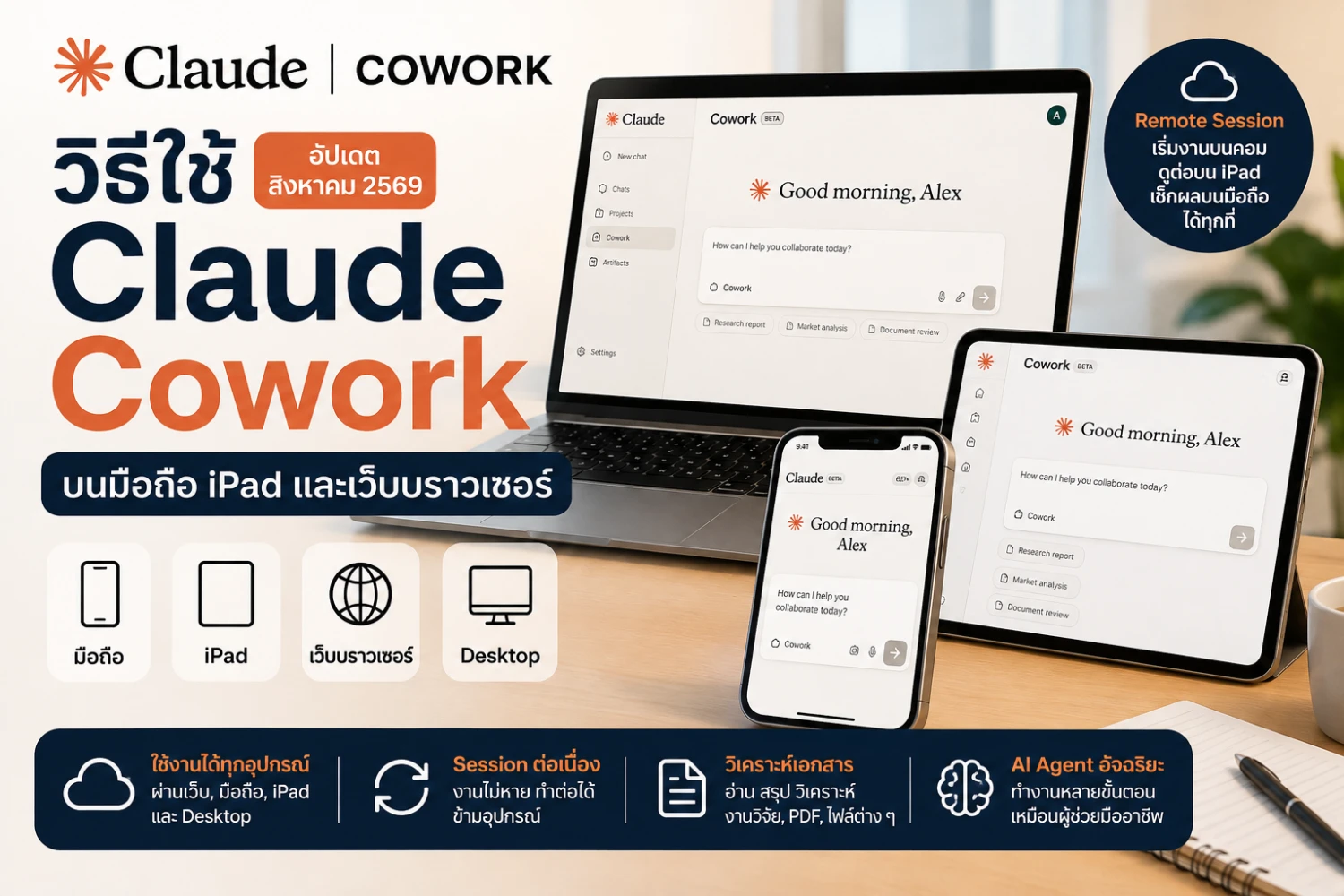
ใครที่เคยคิดว่า Claude Cowork ต้องใช้ผ่านคอมพิวเตอร์หรือแอป Claude Desktop เท่านั้น ตอนนี้ไม่ใช่แล้ว เพราะ Anthropic เปิดให้ใช้งาน Cowork ผ่าน เว็บบราวเซอร์, iPhone, Android และ iPad ได้ด้วย นั่นหมายความว่า เราสามารถเริ่มงานบนคอมพิวเตอร์ แล้วกลับมาเช็กงานหรือทำต่อจากมือถือและ iPad ได้สะดวกขึ้นมาก โดยเฉพาะคนที่ใช้ Claude Cowork สำหรับงานวิจัย วิเคราะห์เอกสาร หรือทำงานแบบ AI Agent หลายขั้นตอน Claude Cowork คืออะไร? ถ้าใช้ Claude แบบ Chat ปกติ เรามักจะถามคำถาม แล้ว Claude ตอบกลับมาเป็นรอบ ๆ แต่ Claude Cowork ถูกออกแบบให้ทำงานในลักษณะของ AI Agent มากขึ้น (สามารถดาวน์โหลดและติดตั้งโปรแกรม Claude Desktop ได้ที่นี่ การดาวน์โหลดโปรแกรม Claude Desktop เพื่อใช้งาน Cowork ) เราสามารถมอบหมายงานที่มีหลายขั้นตอนให้ Claude ทำต่อเนื่องได้ เช่น อ่านเอกสารหลายไฟล์ วิเคราะห์ข้อมูล ค้นหาข้อมูลเพิ่มเติม วางแผนการทำงาน หรือสร้างผลลัพธ์จากข้อมูลที่เรามอบให้ ตัวอย่างเช่น ช่วยอ่านงานวิจัยที่แนบมา วิเคราะห์จุดอ่อนของ manuscript และเสนอแนวทางปรับปรุงก่อนส่งวารสาร Scopus Claude จะไม่ได้เพียงตอบคำถามสั้น ๆ แต่สามารถวางขั้นตอนและดำเนินงานให้ต่อเนื่อง คล้ายกับการมีผู้ช่วย AI มาช่วยทำงานร่วมกับเรา 1. วิธีใช้ Claude Cowork ผ่านเว็บบราวเซอร์ Claude Cowork สำหรับบราวเซอร์ วิธีที่ง่ายที่สุดสำหรับคนที่ไม่ต้องการติดตั้งโปรแกรม คือเปิด Claude ผ่านเว็บ เข้าเว็บไซต์ claude.ai แล้วเข้าสู่ระบบด้วยบัญชี Claude ของเรา จากหน้า Home ให้ดูบริเวณช่องสำหรับพิมพ์คำสั่ง หากบัญชีของเราได้รับสิทธิ์ใช้งานแล้ว จะมีตัวเลือกสำหรับเข้า Cowork เปิดเว็บไซต์ Claude.ai เข้าสู่ระบบ เลือก Cowork เลือก project ที่มีอยู่แล้ว (หรือสร้าง project ใหม่) แนบไฟล์หรือข้อมูลที่ต้องการ พิมพ์คำสั่งให้งานที่ต้องการให้ Claude ทำ วิธีนี้เหมาะมากสำหรับการใช้งานบนคอมพิวเตอร์ที่เราไม่ต้องการติดตั้ง Claude Desktop หรือกรณีที่ต้องการเข้าใช้งานจากเครื่องอื่นชั่วคราว 2. วิธีใช้ Claude Cowork บน iPhone และ Android สำหรับสมาร์ตโฟน สามารถใช้งานผ่านแอป Claude by Anthropic ได้ ก่อนใช้งาน แนะนำให้อัปเดตแอป Claude เป็นเวอร์ชันล่าสุด เนื่องจากฟีเจอร์ใหม่ของ Claude มักทยอยเปิดให้กับผู้ใช้งาน เปิดแอป Claude เข้าสู่ระบบด้วยบัญชีของเรา ไปที่หน้า Home เลือก Cowork เลือก project ที่มีอยู่แล้ว (หรือสร้าง project ใหม่) แนบไฟล์หรือพิมพ์คำสั่งที่ต้องการ ข้อดีของการใช้ Cowork บนมือถือคือ เราไม่จำเป็นต้องอยู่หน้าคอมพิวเตอร์ตลอดเวลา หาก Claude กำลังทำงานอยู่ เราสามารถหยิบโทรศัพท์ขึ้นมาเพื่อตรวจสอบความคืบหน้า อ่านผลลัพธ์ หรือสั่งงานเพิ่มเติมได้ หมายเหตุ: หากยังไม่เห็น Cowork ในแอป ให้ลองอัปเดต Claude เป็นเวอร์ชันล่าสุด และตรวจสอบว่าบัญชีของเราได้รับสิทธิ์ใช้งานฟีเจอร์นี้แล้วหรือไม่ 3. วิธีใช้ Claude Cowork บน iPad สำหรับผู้ใช้ iPad สามารถใช้ Claude Cowork ได้ 2 วิธีหลัก วิธีที่ 1: ใช้ผ่านแอป Claude ดาวน์โหลดหรืออัปเดตแอป Claude by Anthropic จาก App Store แล้วเข้าสู่ Cowork ได้ในลักษณะเดียวกับบน iPhone เหมาะกับงานอย่างเช่น อ่านและวิเคราะห์งานวิจัย วิเคราะห์ไฟล์ PDF ตรวจ manuscript วางโครงสร้างบทความวิจัย สรุปเอกสาร วิเคราะห์ข้อมูลจากไฟล์ที่อัปโหลด ทำ Research Workflow ร่วมกับ AI วิธีที่ 2: ใช้ผ่าน Safari หรือเว็บบราวเซอร์ อีกวิธีคือเปิด claude.ai ผ่าน Safari, Chrome หรือเว็บบราวเซอร์บน iPad สำหรับงานวิจัยหรือการอ่านเอกสารยาว ๆ ผมมองว่า iPad ค่อนข้างเหมาะกับ Cowork เพราะหน้าจอใหญ่กว่ามือถือ ทำให้สามารถอ่านเอกสาร ตรวจคำตอบ และสั่งงานต่อได้สะดวกกว่า จุดสำคัญ: Claude Cowork สามารถทำงานแบบ Remote ได้ หนึ่งในการเปลี่ยนแปลงที่สำคัญของ Claude Cowork รุ่นใหม่คือ การทำงานไม่ได้ผูกติดอยู่กับคอมพิวเตอร์เครื่องเดียวเหมือนช่วงแรก Cowork สามารถใช้ session แบบ Remote ได้ ทำให้เราสามารถกลับเข้ามาดูงานจากอุปกรณ์อื่นผ่านบัญชี Claude เดียวกันได้ ตัวอย่าง workflow ที่น่าสนใจคือ เริ่มงานบนคอมพิวเตอร์ → เปิดดูต่อบน iPad → ตรวจผลจากมือถือ สำหรับคนที่ใช้ Claude ทำงานจริง นี่เป็นความเปลี่ยนแปลงที่สำคัญมาก เพราะเราไม่จำเป็นต้องนั่งเฝ้าหน้าคอมพิวเตอร์ตลอดกระบวนการทำงานอีกต่อไป แต่ Cowork บนมือถือและเว็บ ยังไม่เหมือน Desktop 100% แม้ปัจจุบัน Claude Cowork จะสามารถใช้งานผ่านหลายอุปกรณ์ได้แล้ว แต่ไม่ได้หมายความว่า Cowork บน Web, Mobile และ Desktop มีความสามารถเหมือนกันทั้งหมด Claude Desktop ยังได้เปรียบสำหรับงานที่ต้องเข้าถึงทรัพยากรบนคอมพิวเตอร์โดยตรง เช่น ไฟล์ที่อยู่ภายในเครื่อง โฟลเดอร์งานจำนวนมาก Desktop Extensions โปรแกรมหรือเครื่องมืออื่นบนคอมพิวเตอร์ Workflow ที่ต้องทำงานร่วมกับระบบภายในเครื่อง ตัวอย่างเช่น ถ้าต้องการสั่งว่า เข้าโฟลเดอร์งานวิจัยของฉัน อ่าน PDF ทั้งหมด วิเคราะห์เอกสาร และจัดการไฟล์ต่าง ๆ บนเครื่อง งานลักษณะนี้ Claude Desktop ยังเหมาะกว่า เพราะเกี่ยวข้องกับ local environment ของคอมพิวเตอร์โดยตรง แต่ถ้าเป็นงานประเภท อ่าน PDF ที่ฉันแนบมา วิเคราะห์ manuscript ค้นข้อมูลเพิ่มเติม แล้วสรุปออกมาเป็นรายงาน งานลักษณะนี้สามารถทำผ่าน Web, iPad หรือมือถือได้สะดวกมากขึ้นแล้ว Claude Cowork แต่ละอุปกรณ์เหมาะกับงานแบบไหน? อุปกรณ์ งานทั่วไป วิเคราะห์เอกสาร ทำงานกับ Local Files เหมาะกับ มือถือ ✅ ✅ จำกัด เช็กงานและสั่งงานระหว่างเดินทาง iPad ✅ ✅ จำกัด อ่านเอกสารและ Research Workflow (ไม่ต้องเปิดคอม) Web Browser ✅ ✅ จำกัด ใช้งาน Cowork โดยไม่ต้องติดตั้งโปรแกรม Claude Desktop ✅ ✅ ✅ Workflow ขั้นสูงและการทำงานกับไฟล์ในเครื่อง (ทำงานเต็มรูปแบบ) สรุป ในเดือน สิงหาคม 2569 Claude Cowork ไม่ได้เป็นเครื่องมือที่ต้องใช้อยู่หน้า Desktop เพียงอย่างเดียวอีกต่อไปแล้ว เราสามารถใช้ Cowork ผ่าน มือถือ, iPad และเว็บบราวเซอร์ รวมถึงกลับมาตรวจสอบ session เดิมจากอุปกรณ์อื่นได้ ถ้าเป็นงานประเภทอ่านงานวิจัย วิเคราะห์ PDF ตรวจ manuscript ค้นข้อมูล หรือทำ Research Workflow ทั่วไป การใช้ Cowork ผ่าน Web หรือ iPad ก็เพียงพอสำหรับหลายสถานการณ์ แต่สำหรับงานที่ต้องเข้าถึงไฟล์จำนวนมาก โปรแกรม หรือทรัพยากรภายในคอมพิวเตอร์โดยตรง Claude Desktop ยังเป็นตัวเลือกที่ครบที่สุด ดังนั้นแทนที่จะมองว่าเราต้องเลือกระหว่าง Desktop หรือ Mobile ผมแนะนำให้มอง Claude Cowork เป็น Workflow ที่สามารถย้ายไปมาระหว่างอุปกรณ์ได้ โดยเลือกใช้อุปกรณ์ให้เหมาะกับงานในแต่ละช่วงมากกว่า