บทความ
การดาวน์โหลดโปรแกรม Claude Desktop เพื่อใช้งาน Cowork
การดาวน์โหลดโปรแกรม Claude Desktop เพื่อใช้งาน Cowork
Purintorn Chanlert · เผยแพร่เมื่อ

- เข้าไปที่ https://claude.com/download เพื่อดาวน์โหลด Claude Desktop ลงในคอมพิวเตอร์ (Desktop หรือ Notebook)
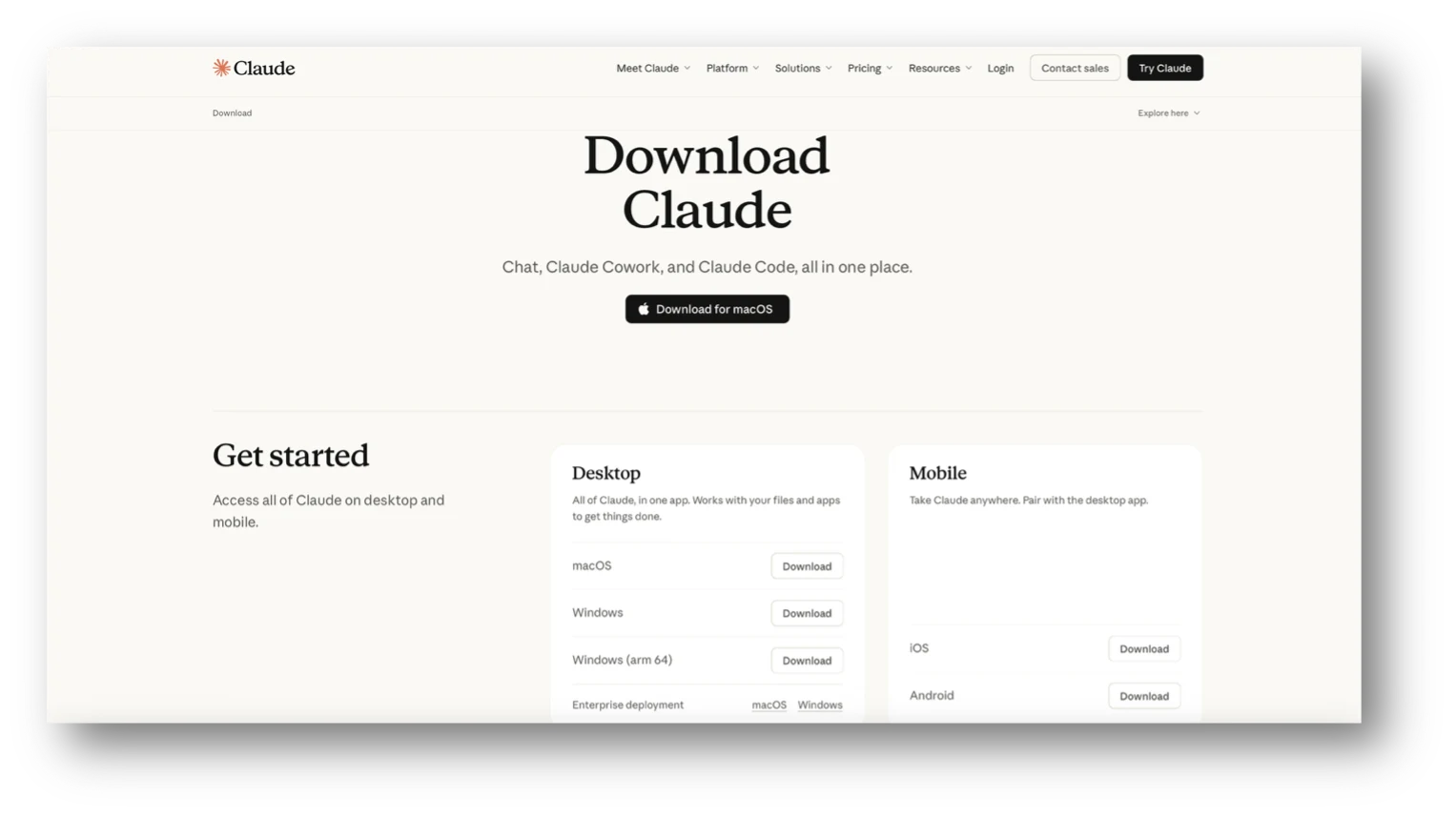
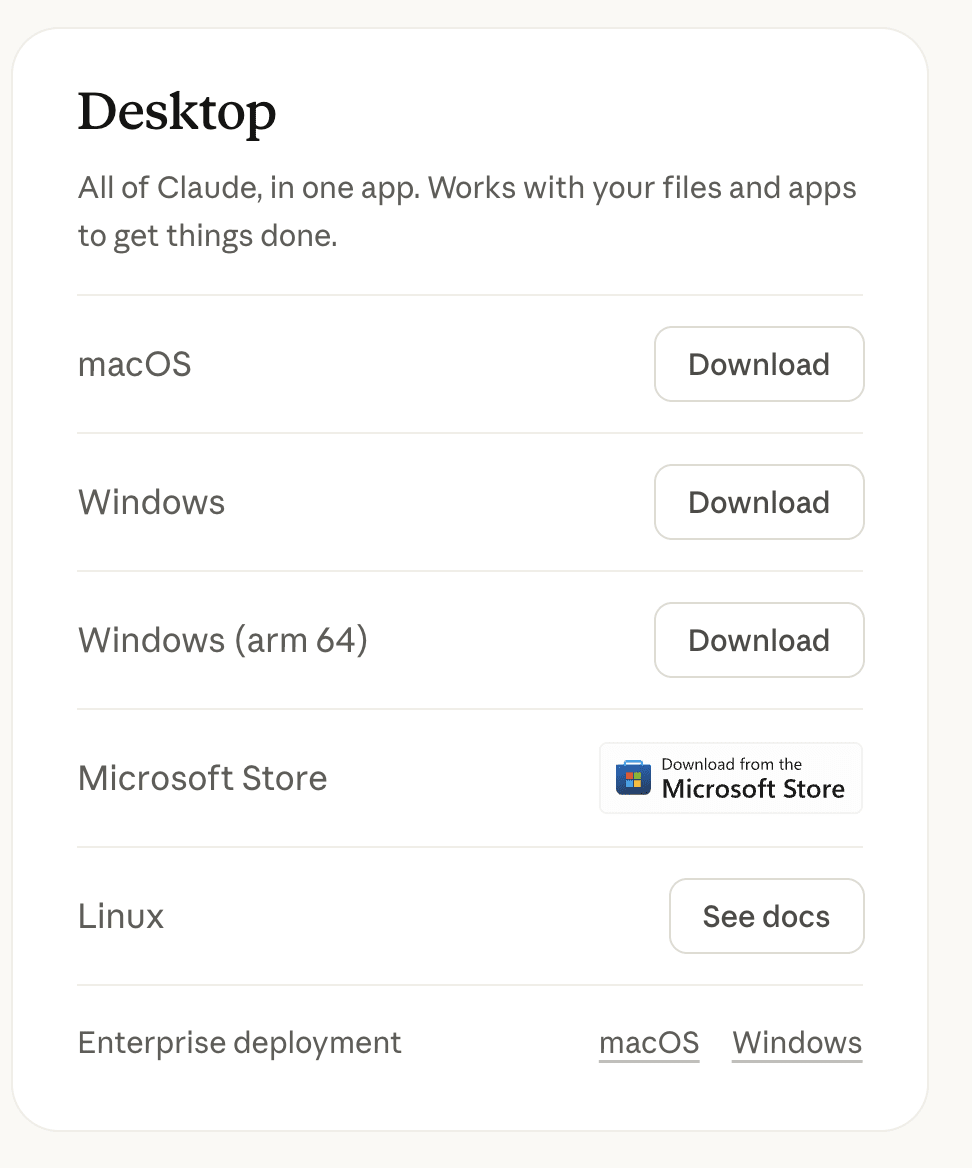
- เลือกเวอร์ชันให้ตรงกับระบบปฏิบัติการที่ใช้งาน ไม่ว่าจะเป็น Mac หรือ Windows
-
หลังจากดาวน์โหลดเรียบร้อยแล้ว ให้เปิดไฟล์ Installer
เพื่อติดตั้งโปรแกรมได้เลย
สำหรับผู้ใช้ Windows จะมีสองทางเลือกคือติดตั้งผ่าน Microsoft store (แนะนำ) กับดาวน์โหลดมาติดตั้งเอง ก่อนติดตั้งให้คลิกขวาที่ไฟล์ Installer แล้วเลือก Run as Administrator (ติดตั้งด้วยสิทธิ์ผู้ดูแลระบบ)
-
รอให้ระบบติดตั้งโปรแกรมจนเสร็จสมบูรณ์
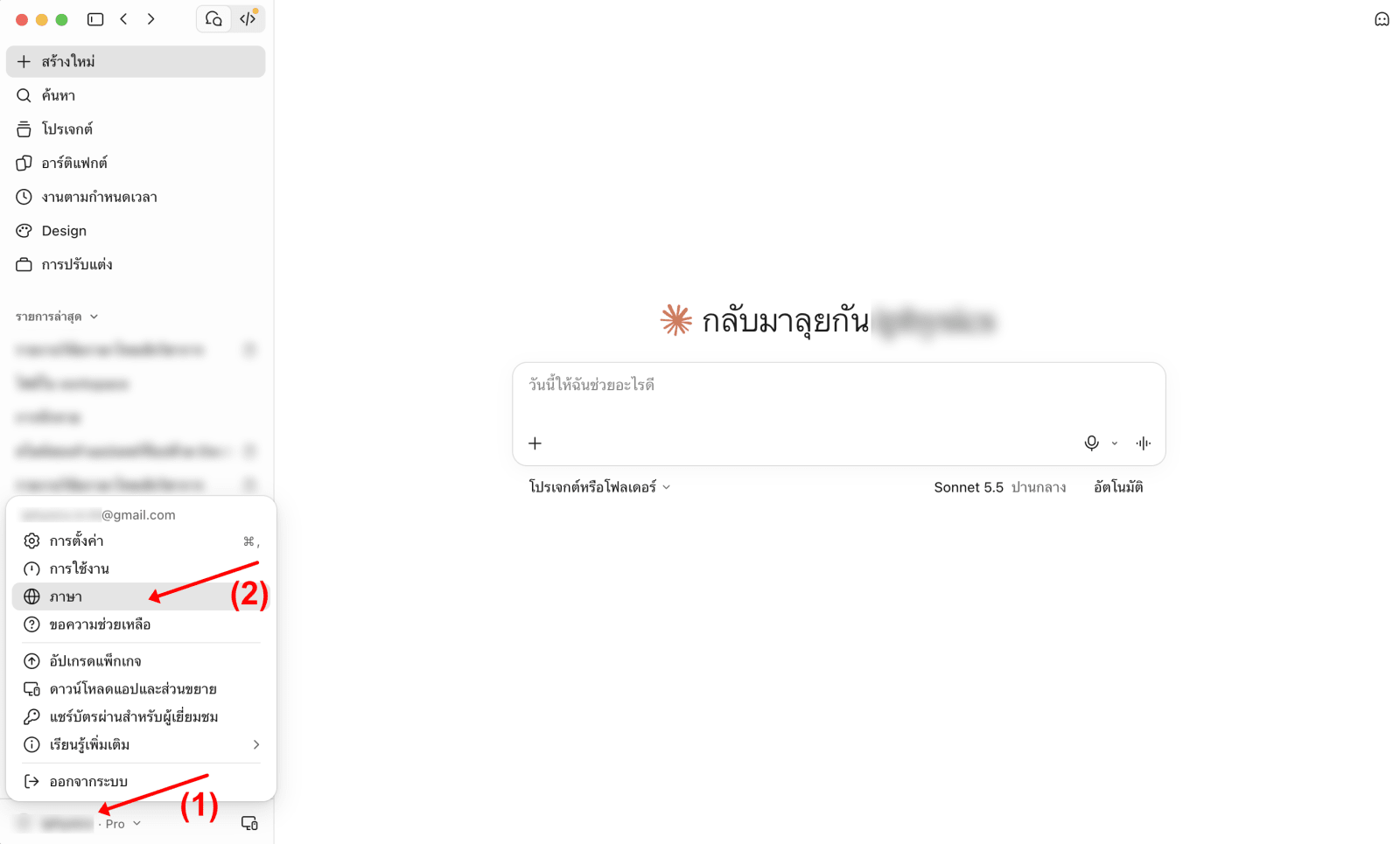
จากนั้นก็พร้อมเริ่มใช้งานได้เลย (สามารถเปลี่ยนภาษาของโปรแกรมเป็นภาษาไทยได้)
สำหรับท่านใดที่ติดตั้งโปรแกรมแล้ว แต่เปิดโปรแกรมขึ้นมาเป็นหน้าต่างสีขาวโล่ง ให้ลอง Restart คอมพิวเตอร์ 1 ครั้ง
-
เข้าสู่ระบบและสมัคร Claude Pro
เปิดโปรแกรม Claude ขึ้นมา แล้วทำการ Log in ให้เรียบร้อย หากยังไม่เคยมีบัญชี ให้กด Sign Up เพื่อสมัครใช้งานก่อน
สำคัญ: ผู้ที่จะใช้งาน Claude Cowork จะต้องสมัครแพ็กเกจแบบเสียเงินก่อน เนื่องจากบัญชี Free ไม่รองรับฟีเจอร์ Cowork
แนะนำให้สมัคร Claude Pro เดือนละ 20 ดอลลาร์สหรัฐ โดยราคาเงินบาทอาจแตกต่างกันตามช่องทางสมัคร หากสมัครผ่านแอปมือถืออาจมีราคาสูงกว่าผ่านเว็บไซต์ ควรตรวจสอบราคาจริงก่อนชำระเงิน
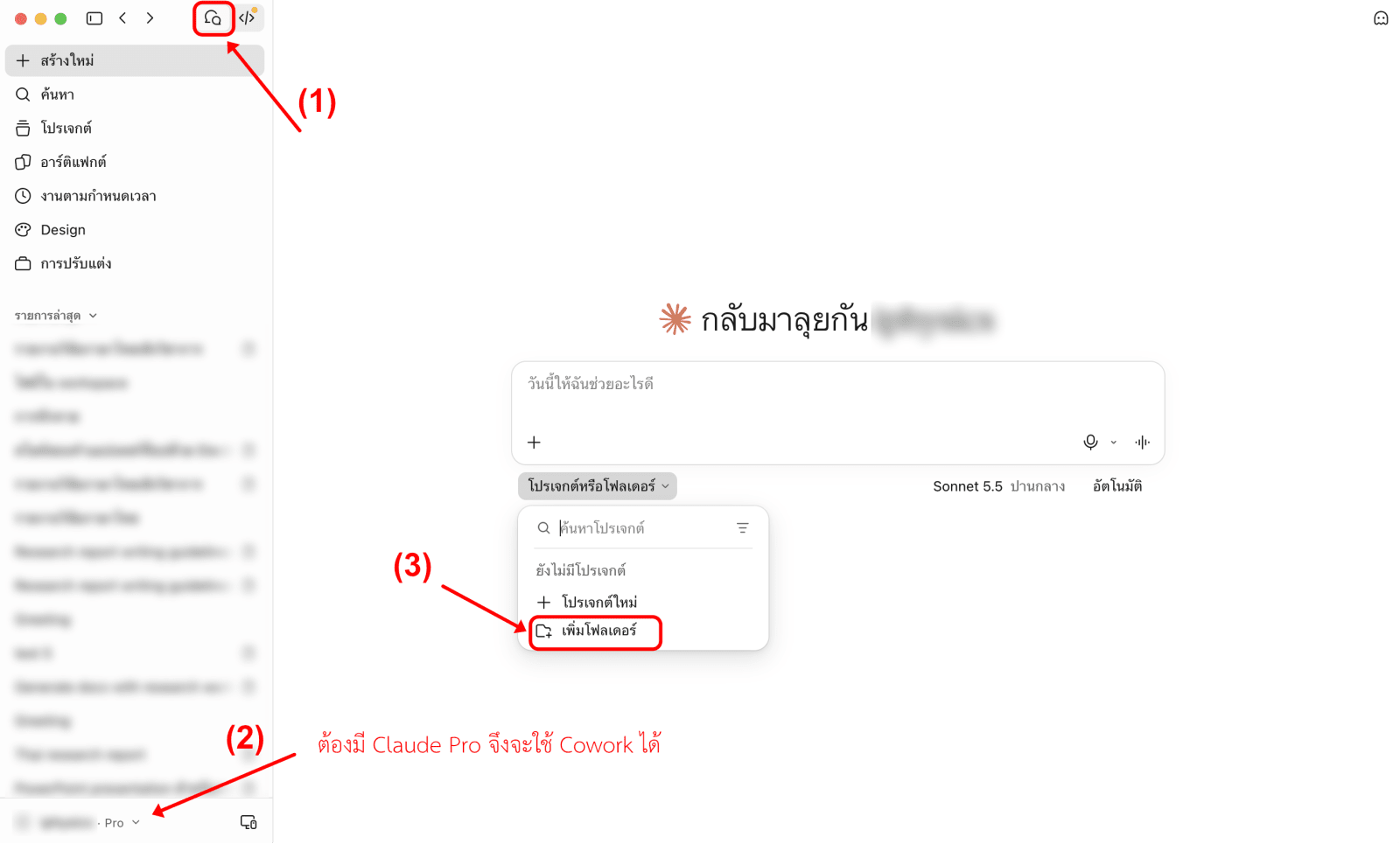
หลังจากสมัครเรียบร้อยแล้ว ให้ตรวจสอบใน Settings ว่าบัญชีของท่าน แสดงแพ็กเกจ Pro แล้ว
สำหรับการเรียนหลักสูตรนี้ สมัคร Claude Pro ก็เพียงพอแล้ว ไม่จำเป็นต้องสมัครแพ็กเกจที่แพงกว่านี้
-
ตรวจสอบว่า Claude Cowork พร้อมใช้งานหรือไม่
หลังจากติดตั้ง Claude Desktop และเข้าสู่ระบบเรียบร้อยแล้ว ให้สังเกตว่ามีปุ่ม Choose folder (เพิ่มโฟลเดอร์) หรือมีตัวเลือกเชื่อมต่อโฟลเดอร์ในคอมพิวเตอร์หรือไม่
หากมีปุ่ม Choose folder และสามารถเพิ่มโฟลเดอร์ได้ แสดงว่า Claude Cowork พร้อมใช้งานแล้ว ไม่จำเป็นต้องตั้งค่าเพิ่มเติม "ให้ข้ามขั้นตอนนี้ไปได้เลย"
หากไม่มีปุ่ม Choose folder หรือไม่สามารถเพิ่มโฟลเดอร์ได้ ให้ตรวจสอบว่าได้สมัคร Claude Pro เรียบร้อยแล้วหรือยัง และใช้ Claude Desktop เวอร์ชันล่าสุดหรือไม่ (ถ้าไม่ ให้สมัคร Pro ก่อน)
สำหรับผู้ใช้ Windows ที่ยังไม่สามารถใช้งาน Cowork ได้ (เพราะไม่มีปุ่ม Choose folder) ให้ตรวจสอบการตั้งค่าต่อไปนี้
6.1 ตรวจสอบ Virtualization
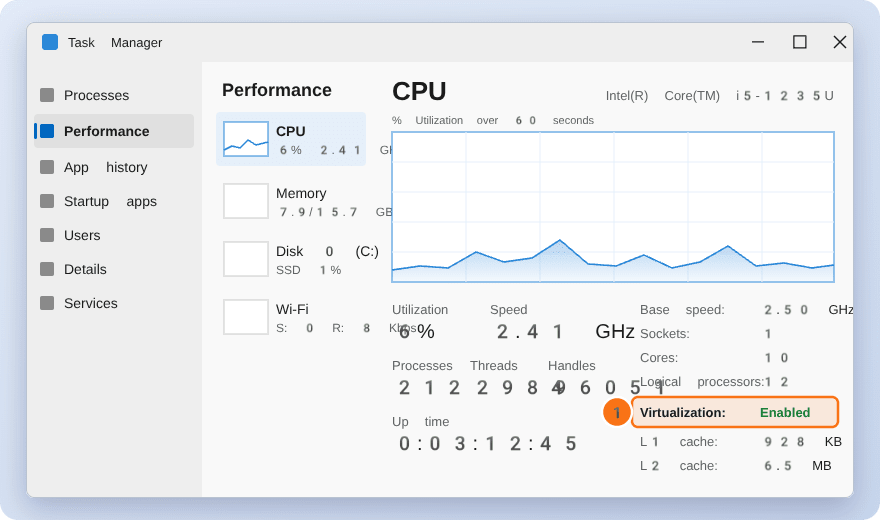
virtualization จะต้องแสดงสถานะ enable - กดปุ่ม Ctrl + Shift + Esc เพื่อเปิด Task Manager
- เลือก Performance แล้วคลิก CPU
- มองหาข้อความ Virtualization
- หากขึ้น Enabled แสดงว่าเปิดใช้งานแล้ว
- หากขึ้น Disabled ต้องเข้าไปเปิด Virtualization ใน BIOS/UEFI โดยสามารถค้นหาวิธีเปิด ตามยี่ห้อและรุ่นคอมพิวเตอร์ที่ใช้งาน
6.2 เปิด Virtual Machine Platform
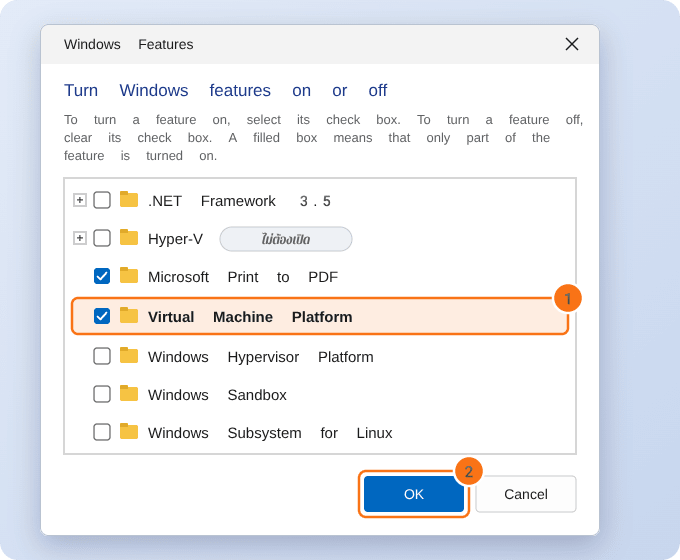
เปิด virtual machine platform - กดปุ่ม Windows แล้วพิมพ์ Turn Windows features on or off
- ค้นหาตัวเลือก Virtual Machine Platform
- หากยังไม่มีเครื่องหมายถูก ให้ติ๊กเปิดใช้งาน
- กด OK เพื่อบันทึกการตั้งค่า
6.3 ตรวจสอบสิทธิ์ Administrator
- หากยังใช้งานไม่ได้ ให้ลองติดตั้ง Claude Desktop ใหม่ ด้วยสิทธิ์ Administrator (คลิกขวาที่ Claude Setup → Run as administrator อีกครั้ง แล้วกด Yes (อย่ากด No))
- หากเป็นคอมพิวเตอร์ของหน่วยงานหรือมหาวิทยาลัย อาจต้องติดต่อผู้ดูแลระบบ IT
หลังจากตั้งค่าเรียบร้อยแล้ว ให้ Restart คอมพิวเตอร์ 1 ครั้ง จากนั้นเปิด Claude Desktop และลองเลือกโฟลเดอร์อีกครั้ง
หมายเหตุ: Claude รุ่นใหม่จะไม่มีแท็บ Cowork แยกต่างหาก และตำแหน่งปุ่มเลือกโฟลเดอร์ อาจแตกต่างกันตามเวอร์ชันของโปรแกรม
-
ทำความรู้จักระบบการทำงานของ Claude Desktop
Claude Desktop มีส่วนการทำงานหลัก 2 ส่วน ได้แก่ Claude และ Code
- Claude (หน้าสนทนาหลัก) ใช้สำหรับสนทนากับ AI ถามตอบ วิเคราะห์ข้อมูล รวมถึงมอบหมายงานให้ AI ลงมือทำ เช่น อ่านไฟล์ PDF หลายฉบับ จัดการเอกสาร สร้างรายงานวิจัย และสร้างไฟล์ Word หรือ Excel
- Code ใช้สำหรับเขียนโค้ด พัฒนาแอปพลิเคชัน เว็บไซต์ และจัดการโปรเจกต์ซอฟต์แวร์
อัปเดต พฤศจิกายน 2569: Claude ได้รวม Chat และ Cowork ให้สามารถทำงานจากหน้าสนทนาเดียวกันได้ ผู้ใช้จึงไม่จำเป็นต้องเลือกโหมด Cowork ก่อนเริ่มงานอีกต่อไปเพียงพิมพ์คำสั่งสิ่งที่ต้องการ เช่น ให้ Claude อ่านบทความวิจัย 10 ฉบับ แล้วสรุปเป็นตารางเปรียบเทียบ Claude ก็สามารถลงมือทำงานให้ได้
ประวัติการสนทนาและงานที่ทำ สามารถดูได้จากรายการ Recents
ทั้งนี้ ผู้ใช้บางบัญชีอาจยังเห็น Chat และ Cowork แยกกันอยู่ เนื่องจากการปรับปรุงหน้าตาโปรแกรม อาจยังไม่เหมือนกันทุกบัญชี
-
ทำความเข้าใจลิมิตการใช้งาน Claude Pro
ถึงแม้ว่าจะสมัคร Claude Pro แล้ว แต่ก็ยังมีข้อจำกัดด้านปริมาณการใช้งาน
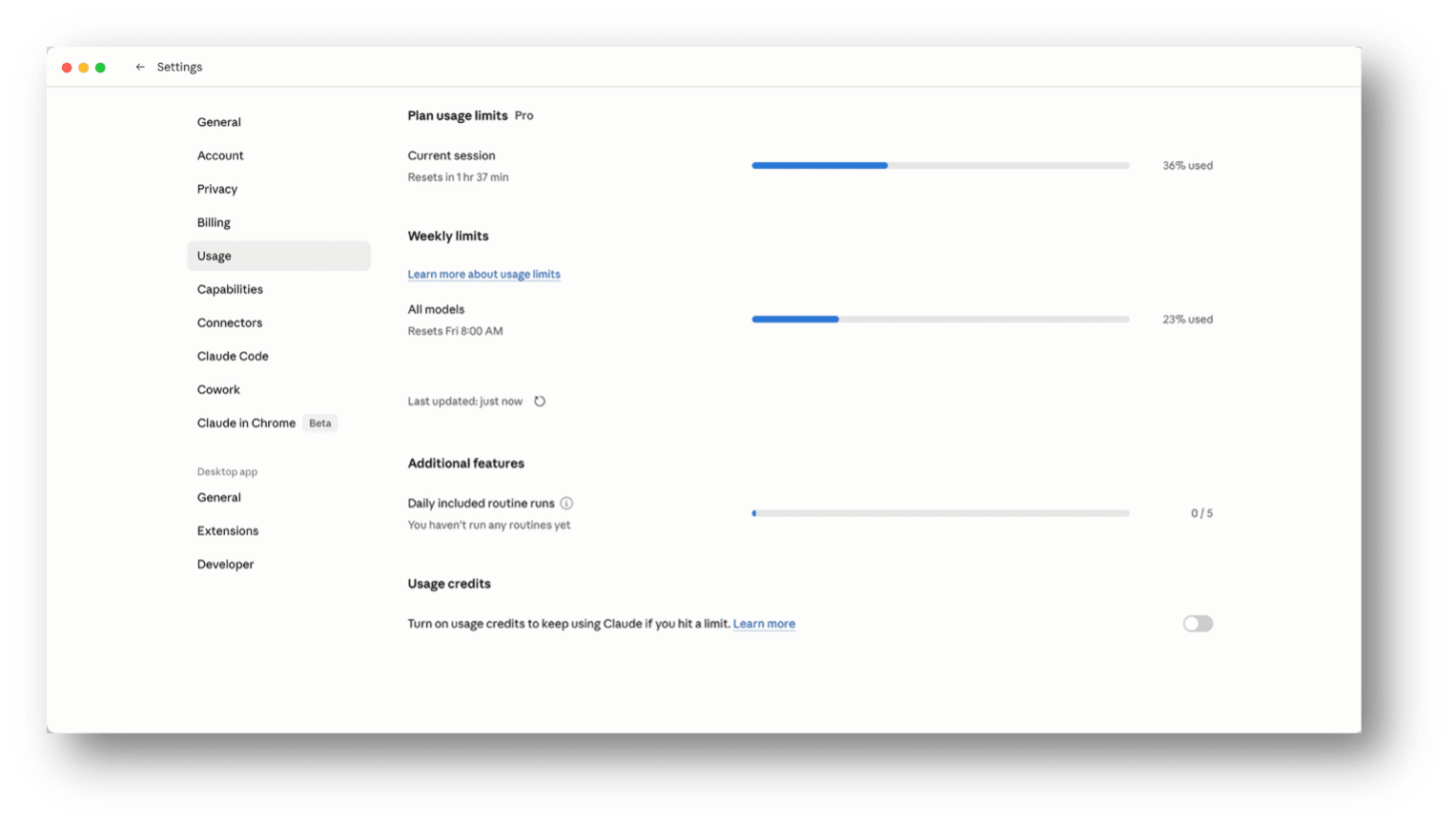
สามารถตรวจสอบลิมิตได้โดยคลิกชื่อบัญชี หรือไอคอนโปรไฟล์ที่มุมซ้ายล่าง จากนั้นเลือก Settings > Usage
ลิมิตการใช้งานหลักมี 2 รูปแบบ ได้แก่
-
ลิมิตราย Session (5 ชั่วโมง)
เมื่อเริ่มใช้งาน ระบบจะนับรอบการใช้งาน
โดยงานแต่ละประเภทใช้ปริมาณการใช้งานไม่เท่ากัน
งานง่าย ๆ เช่น ถามตอบทั่วไป จะใช้น้อยกว่า
งานที่ซับซ้อน เช่น วิเคราะห์หนังสือทั้งเล่ม
หรือสร้างรายงานวิจัยหลายบท
ลิมิตราย Session จะรีเซ็ตทุก ๆ 5 ชั่วโมง นับจากที่เริ่มใช้งาน หากใช้งานจนถึงลิมิต จะต้องรอจนกว่าระบบจะรีเซ็ตอีกครั้ง
- ลิมิตรายสัปดาห์ เป็นข้อจำกัดการใช้งานรวมภายในหนึ่งสัปดาห์ โดยแต่ละบัญชีจะมีวันและเวลารีเซ็ตตามที่ระบบกำหนด สามารถตรวจสอบได้จากหน้า Usage
หมายเหตุ: การใช้งาน Claude ผ่านหน้าเว็บไซต์ โปรแกรม Desktop และ Claude Code จะนับรวมอยู่ในลิมิตการใช้งานของบัญชี
เปอร์เซ็นต์ที่แสดงในหน้า Usage เป็นสัดส่วนการใช้งาน ไม่ใช่จำนวน Token ที่เหลืออยู่โดยตรง
-
การเลือกโมเดล Claude
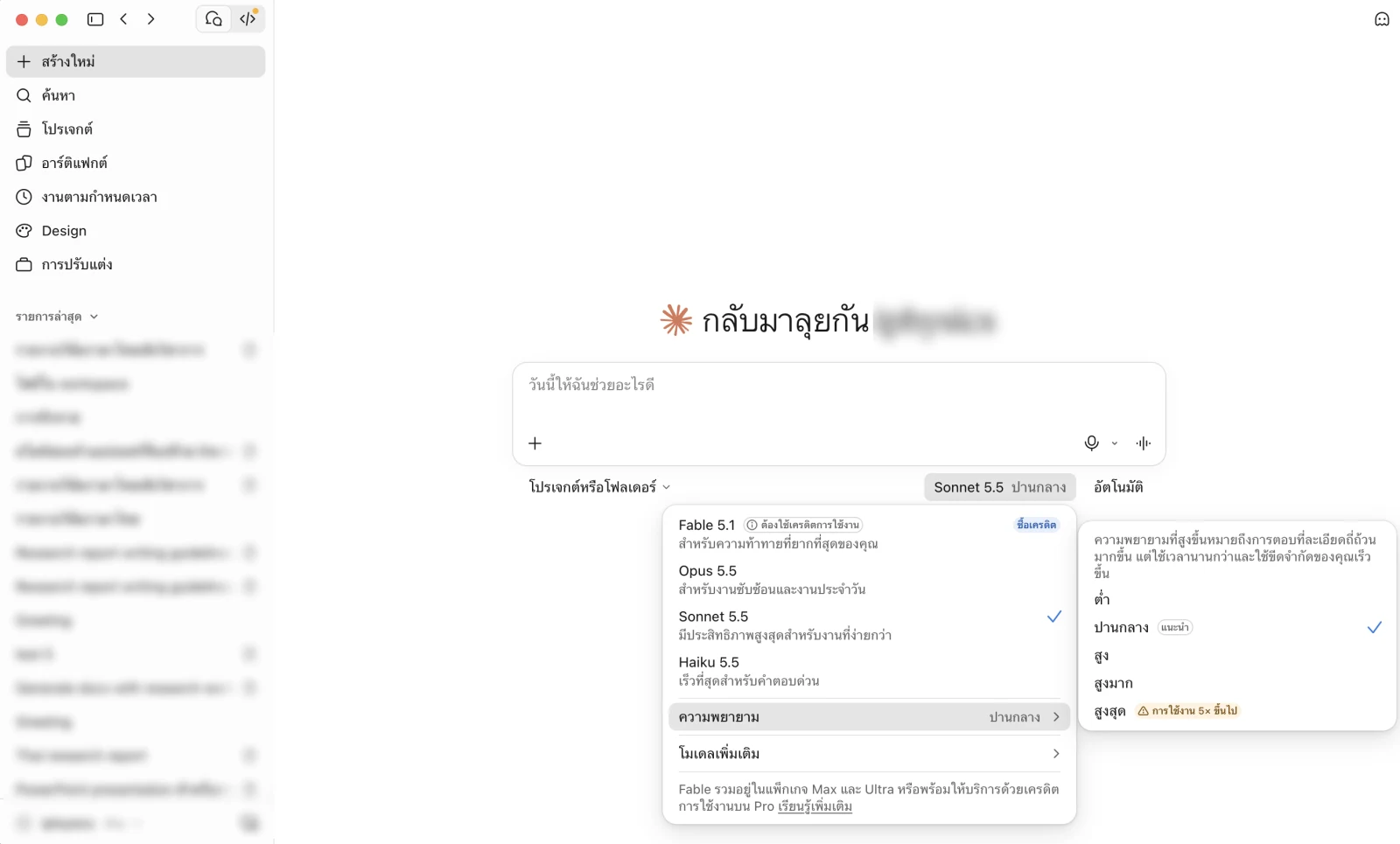
Claude มีโมเดลหลายระดับให้เลือกใช้งาน สามารถเปลี่ยนโมเดลได้โดยคลิกที่ชื่อโมเดล บริเวณช่องพิมพ์ข้อความ
โมเดลหลักของ Claude รุ่น 5.5 มี 3 ระดับ ได้แก่
- Opus 5.5 เป็นโมเดลระดับสูง เหมาะกับงานที่ต้องใช้การคิดวิเคราะห์ซับซ้อน เช่น วิเคราะห์งานวิจัย ออกแบบระเบียบวิธีวิจัย และเขียนโปรแกรม แต่จะใช้ทรัพยากรมากกว่าโมเดลขนาดเล็ก จึงอาจติดลิมิตได้เร็วกว่า
- Sonnet 5.5 เป็นโมเดลระดับกลางที่สมดุลระหว่าง ความสามารถ ความเร็ว และการใช้ทรัพยากร เหมาะกับการใช้งานทั่วไป รวมถึงการเขียนและวิเคราะห์เอกสารวิจัย
- Haiku 5.5 เป็นโมเดลขนาดเล็กที่เน้นความรวดเร็ว เหมาะกับงานทั่วไปที่ไม่ซับซ้อน เช่น สรุปข้อความ จัดหมวดหมู่ข้อมูล และตอบคำถามพื้นฐาน
หากต้องการใช้โมเดลรุ่นเก่า สามารถเลือก More models ในเมนูเลือกโมเดลได้
นอกจากนี้ Claude ยังมีโมเดล Fable 5.1 ซึ่งเป็นโมเดลระดับสูงอีกตัวหนึ่ง แต่สำหรับการเรียนและทำงานวิจัยทั่วไป ยังไม่จำเป็นต้องเลือกใช้โมเดลนี้
คำแนะนำสำหรับผู้เรียน: แนะนำให้เริ่มต้นด้วย Sonnet 5.5 ซึ่งมีความสามารถเพียงพอสำหรับงานวิจัยทั่วไป หากต้องวิเคราะห์งานที่ซับซ้อนมาก จึงค่อยเปลี่ยนไปใช้ Opus 5.5
-
การตั้งค่า Effort (ระดับการคิดวิเคราะห์ของ AI)
Claude มีตัวเลือกที่เรียกว่า Effort ซึ่งใช้กำหนดระดับความพยายาม ในการคิดวิเคราะห์ของ AI
โดยโมเดล Claude รุ่นใหม่มีความสามารถ ในการคิดวิเคราะห์อยู่แล้ว จึงไม่จำเป็นต้องเปิด Thinking Mode เอง
สามารถปรับ Effort ได้โดยคลิกชื่อโมเดล บริเวณช่องพิมพ์ข้อความ แล้วเลือก Effort
การตั้งค่า Effort มีหลายระดับ เช่น Low, Medium, High และระดับที่สูงกว่านั้น ทั้งนี้ ตัวเลือกอาจแตกต่างกันตามโมเดลที่ใช้งาน
หากใช้ระดับต่ำแล้วผลลัพธ์ยังไม่ดี สามารถปรับระดับ Effort ให้สูงขึ้นได้ แต่ยิ่งใช้ Effort สูง ก็อาจทำให้ติดลิมิตการใช้งานเร็วขึ้น
สำหรับการเรียนและการทำงานวิจัย แนะนำให้เลือก Effort ระดับ High เพื่อให้ Claude วิเคราะห์ข้อมูล อย่างละเอียดมากขึ้น